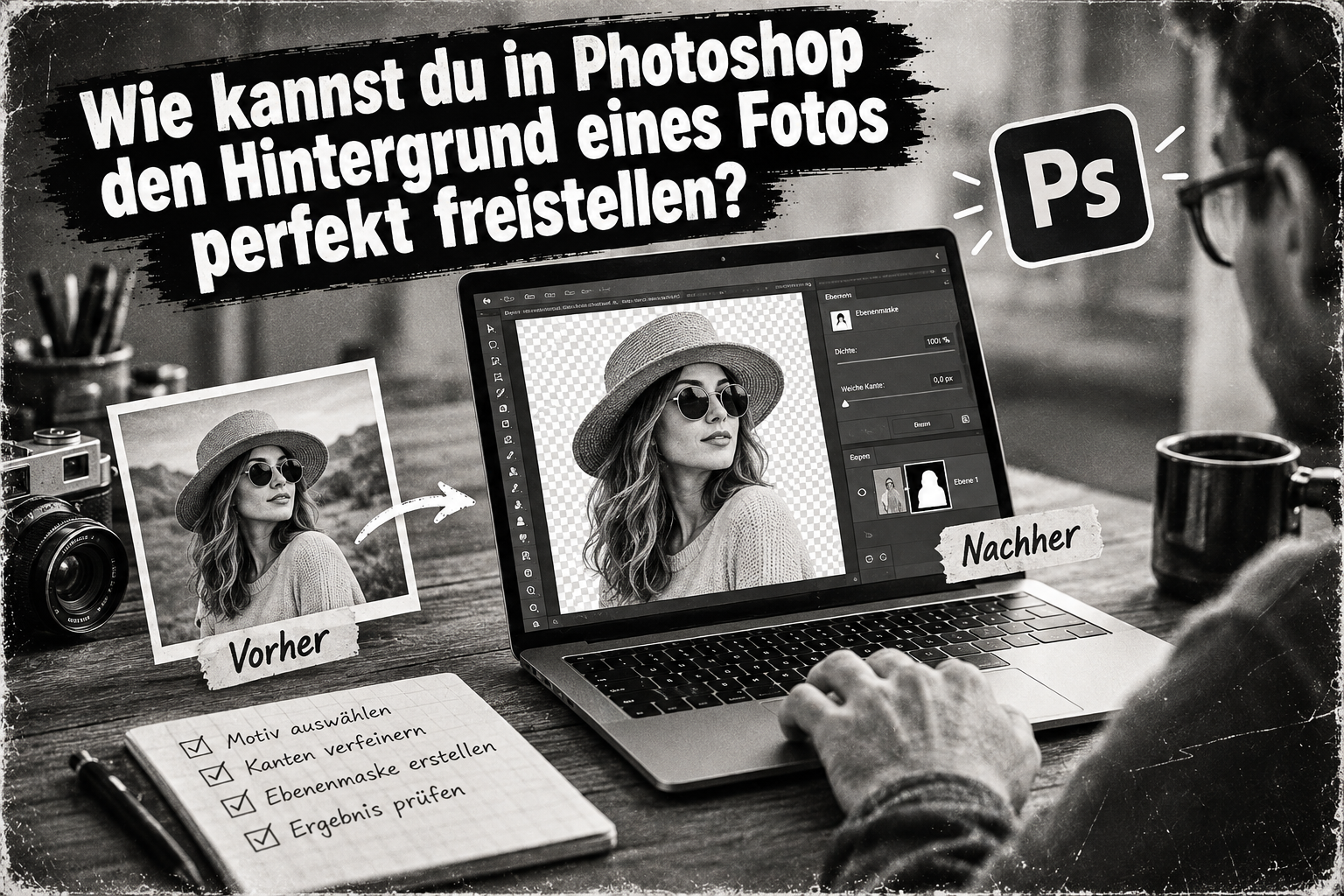
Egal, ob du eine Person, ein Produkt oder ein Tier freistellen möchtest: Mit den richtigen Werkzeugen gelingt das in Photoshop schnell und präzise.
1. Motiv automatisch auswählen
Öffne dein Foto und wähle das Werkzeug „Objektauswahl“. Photoshop kann viele Motive automatisch erkennen. Alternativ findest du unter „Auswahl“ die Funktion „Motiv auswählen“.
2. Kanten verbessern
Besonders bei Haaren, Fell oder feinen Details ist eine saubere Auswahl wichtig. Klicke auf „Auswählen und maskieren“, um die Kanten zu verfeinern. Mit dem Pinsel zur Kantenverbesserung lassen sich schwierige Übergänge optimieren.
3. Ebenenmaske erstellen
Statt den Hintergrund einfach zu löschen, solltest du eine Ebenenmaske verwenden. So bleibt das Originalbild erhalten und du kannst die Auswahl jederzeit korrigieren.
4. Ergebnis kontrollieren
Prüfe dein freigestelltes Motiv vor einem hellen und einem dunklen Hintergrund. Dadurch erkennst du störende Ränder oder verbliebene Hintergrundreste leichter.
Fazit: Mit „Motiv auswählen“, einer sorgfältig bearbeiteten Auswahl und einer Ebenenmaske kannst du in Photoshop professionelle Freistellungen erstellen. Bei komplizierten Haaren oder transparenten Objekten ist manchmal zusätzliche Handarbeit nötig.