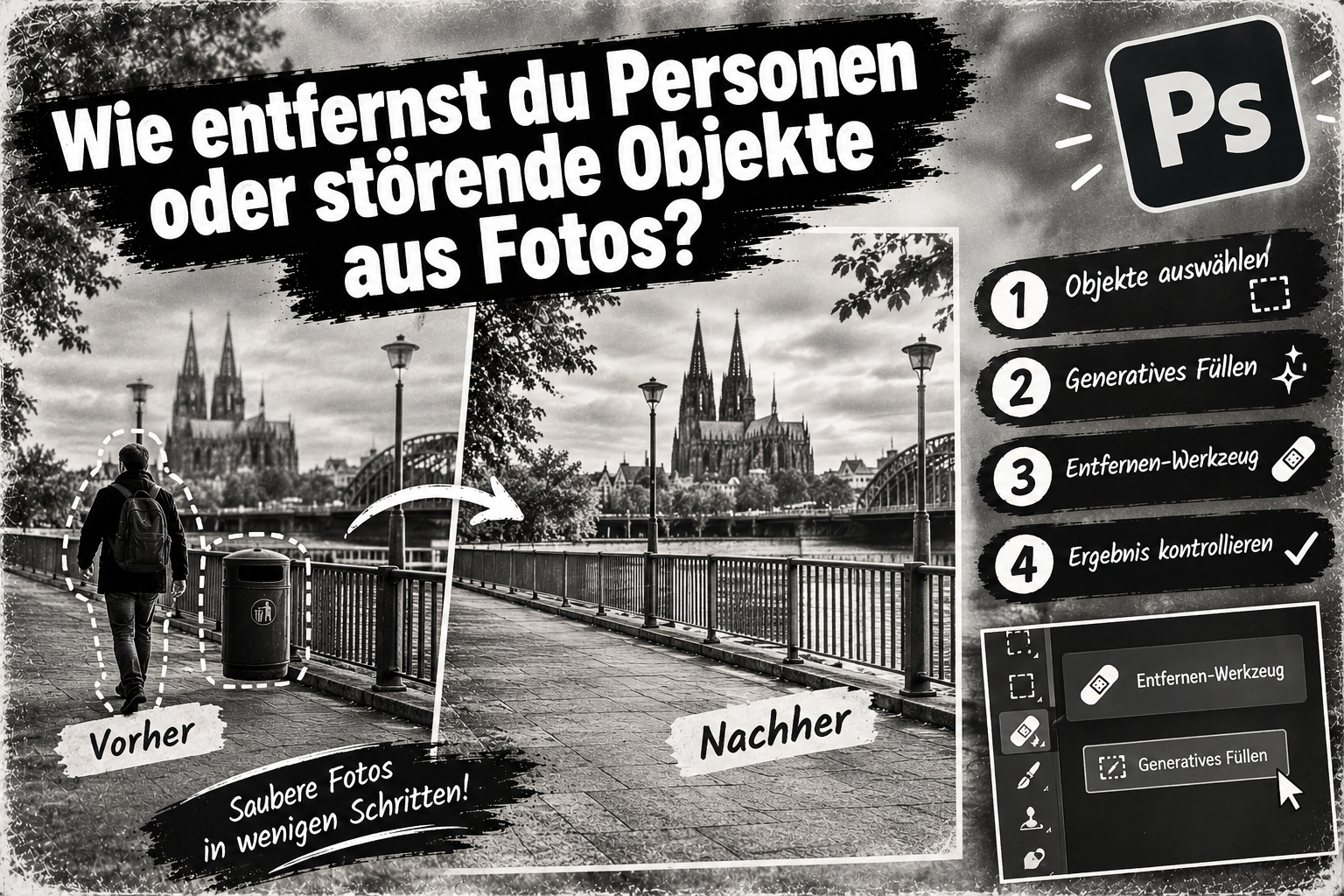
Ein fremder Mensch im Hintergrund, ein Mülleimer am Bildrand oder störende Gegenstände können ein ansonsten perfektes Foto ruinieren. Mit Adobe Photoshop lassen sich solche Elemente häufig schnell und überzeugend entfernen.
1. Objekte auswählen
Markiere die störende Person oder das Objekt mit dem Objektauswahl-Werkzeug. Bei einfachen Formen kannst du auch das Lasso verwenden.
2. Generatives Füllen nutzen
Wähle den markierten Bereich aus und starte „Generatives Füllen“. Je nach Photoshop-Version kannst du den Bereich ohne zusätzliche Beschreibung füllen lassen oder einen passenden Text eingeben. Photoshop versucht dann, den Hintergrund realistisch zu ergänzen.
3. Entfernen-Werkzeug verwenden
Für kleinere störende Elemente eignet sich das Entfernen-Werkzeug. Male einfach über das Objekt, das verschwinden soll. Photoshop ersetzt den Bereich automatisch anhand der Umgebung.
4. Ergebnis kontrollieren
Prüfe, ob Schatten, Muster oder Kanten unnatürlich wirken. Bei komplizierten Hintergründen sind manchmal mehrere Versuche oder manuelle Korrekturen nötig.
Fazit: Mit Generativem Füllen und dem Entfernen-Werkzeug kannst du viele störende Bildelemente in wenigen Schritten beseitigen. Arbeite möglichst mit einer Kopie oder auf einer separaten Ebene, damit das Original erhalten bleibt.